
游戏简介:
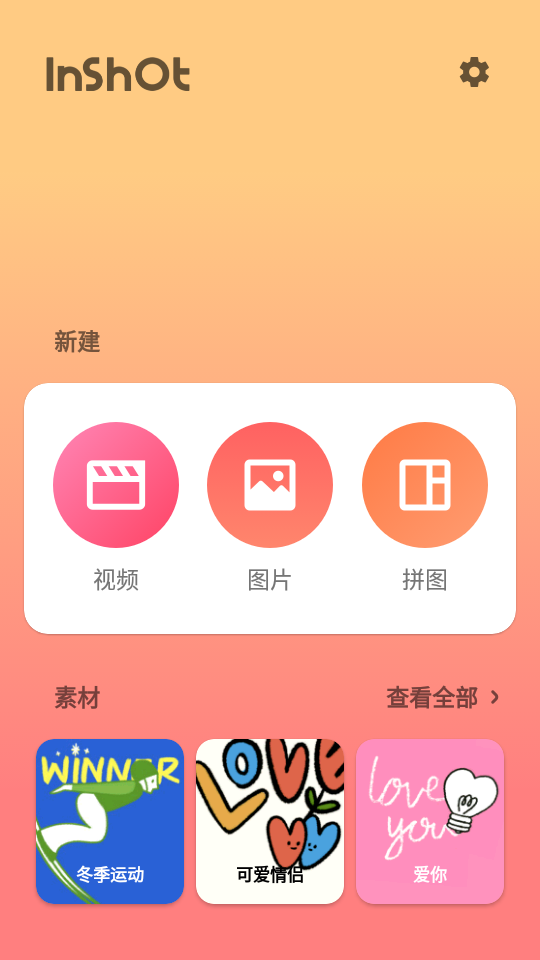
InShot安卓版,就是手机上的“全能视频编辑神器”,不管你是想剪日常vlog、发社交平台的短视频,还是简单修图、拼照片,用它都能轻松搞定,新手也能秒上手。它的功能特全还实用,基础的视频剪切、合并、调速、加字幕不在话下,还能换视频画幅比例,适配抖音、小红书等不同平台。内置超多免费滤镜、动态贴纸和热门音乐,直接一键添加,不用自己到处找素材,连给视频录音、调音量、加特效这些进阶操作都能做,甚至能处理照片、拼图文,图片视频一站式搞定。
InShot软件特色
全新体验:对于照片和视频相关细节部分,轻松调节模糊边界,彩色边框一键添加,在具体的形状内移动视频、翻转照片
海量内容:超多的主题滤镜,故事、自然、拿铁、黑暗等等不同的风格,总有是你的偏爱,不同场景下切换,效果完全超乎你的想象。
互动分享:快速分享到其他社交平台,保证视频和照片的极速输出,超高的分辨率,让更多好友为你的原创作品点赞
海量内容:超多的主题滤镜,故事、自然、拿铁、黑暗等等不同的风格,总有是你的偏爱,不同场景下切换,效果完全超乎你的想象。
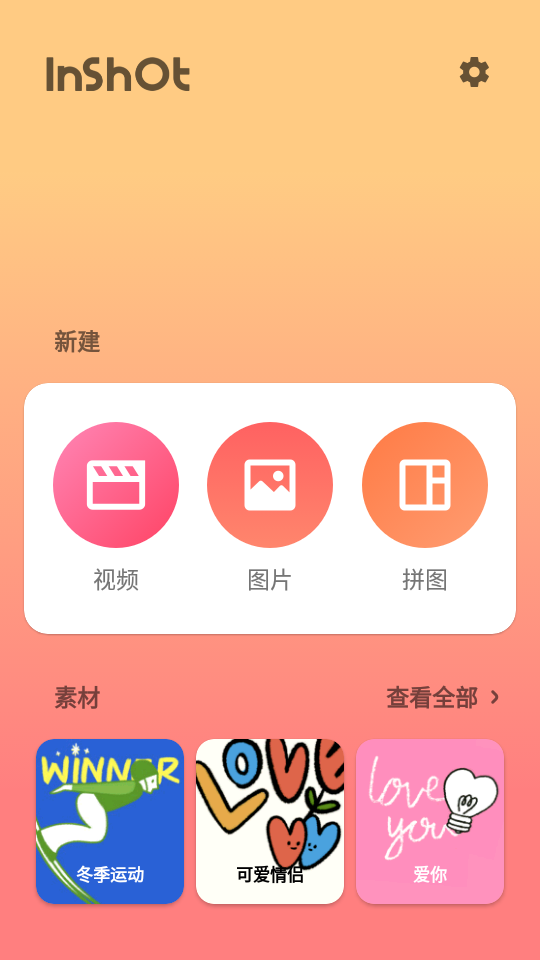
InShot软件功能
1.【音乐】
-添加您自己的音乐到视频,如MP3文件和其他格式。
-易于同步声音和视频,与时间轴功能。
-音量控制为原始视频声音和MP3歌曲。
2.【专为instagram】
-照片和视频模糊边界。彩色边框。
-正方形内移动视频/照片。
3.【视频修剪和剪切】
-修剪视频,剪切/删除视频的中间部分
4.【文本和表情符号】
-视频和照片添加文字。添加表情符号上的照片。
-随着时间线功能,轻松同步文字和表情符号视频。
5.【分享】
-1080P视频支持。分享到社交应用等等。
-自定义的视频输出分辨率。
6.【过滤器】
-照片滤镜,故事,亲切,自然,LOMO,复古,备忘录,露水,拿铁,黑暗,古董,葡萄,收获。
InShot软件亮点
1、多种多样的有趣音效。
2、给视频录音。
3、易于同步声音和视频,与时间轴功能。
4、添加您自己的音乐到视频,如MP3文件和其他格式。
5、音量控制为原始视频声音和MP3歌曲。
6、视频和照片添加文字。
7、添加表情符号上的照片。
8、随着时间线功能,轻松同步文字和表情符号视频。
使用教程
首先,我们要在手机中打开【inshot】,可以导入照片或视频,也可以进行拼图操作也可以把几个视频合成一个视频。
点击新建视频。如图在打开的界面中,选择第一个视频,点击右下角的对号,如图所示。
点击视频,导入一个视频,然后进入视频编辑页面,现在就可以对视频进行剪切,调速,添加背景、滤镜、音乐、文字、贴纸等。
点击视频缩略图打开快捷菜单,可以调节视频音量等,视频编辑完成后,点击左下角的加号,在打开的界面,选择要合并的第二个视频,点击对号添加。
如果还有第三个视频,同样点击左下角的加号添加视频。视频添加完成后,点击右上角的保存,把合并的视频导出来。
InShot视频剪辑app怎么用
01、界面介绍
左图中,点击右侧的「相机」图标,即可拍摄视频或照片。
接下来的就是三大主要功能:视频编辑、图片修改、拼图制定,这些功能将在后面详细讲述。
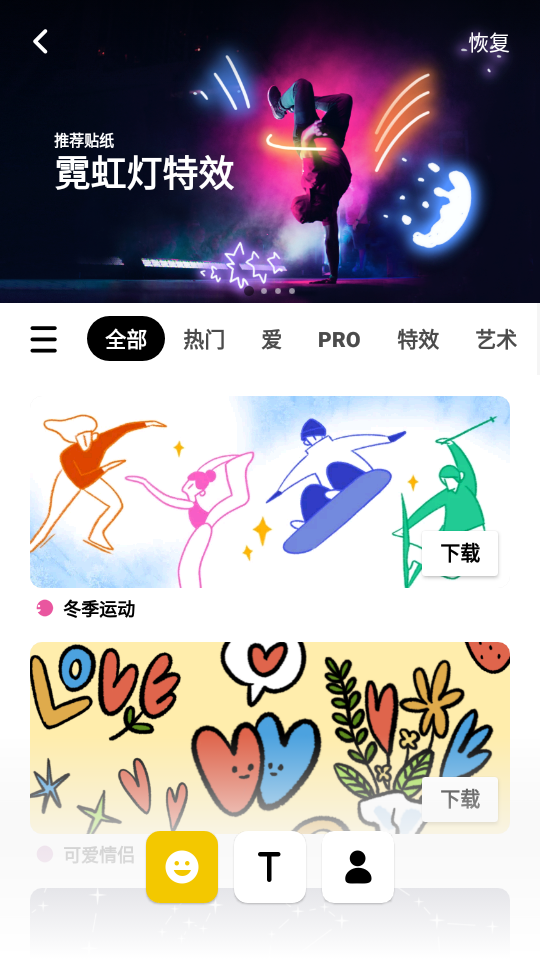
点击「素材」,能够发现很多好看又有趣的贴纸,部分需要会员才能够使用,但是免费的贴纸足够我们制作好看的内容,而且素材更新地很快,还有相应的节日贴纸了。
02、制作Vlog
①导入视频
在主界面点击「视频」,即可找到本地视频内容。在这里点击所需要内容后,再一次点击「剪刀」图标,即可进行第一次的粗剪。剪辑完后,点击右下角的「打钩」符号,表示完成。
小提示:该软件没有草稿箱,新建视频项目后,之前的草稿将会被替换。
②编辑界面
拍摄完成或导入后,进入编辑界面。需要添加新素材的时候,可点击左下角的「+」符号即可。
制作Vlog最重要的是剪辑。点击「剪辑」,有以下三个功能:
剪两头:可以掐头去尾,保留视频内容
剪中间:从中间剪切,删除中间多余的部分,保留视频内容
拆分:将视频重新分段剪开,形成独立视频
小提示:其中「多重拆分」是针对长视频剪辑进行多段式剪辑,只需将拆分线对准某个时间段中。
双指开合可以缩放时间轴,这是inshot的一种分镜头编辑的优势。
如左图所示,在时间轴上,任意点击某个时间段,即可单独对该视频编辑,点击「…」符号,可以将对该视频的操作全部应用在所有视频中。
如右图所示,点击「画布」的时候,我们可以改变视频的画幅比例,以此适应不同的平台。选择某种套框,可以制作出画中画的效果。
另外,画框大小,可使用双指开合进行调整。
③滤镜和特效
如果不喜欢视频中的背景,如左图所示,我们可以点击主界面的「背景」修改。
「inshot」拥有很多有趣的特效和滤镜,调节滤镜的操作,如右图所示:
其中「调节」的内容和修饰照片功能是相差无几的,因此在这里暂时不展开。以下是我使用三种不同特效加工的视频片段:
④字幕和贴纸
点击「贴纸」,可以发现这里的大部分贴纸在视频界面中,都是GIF动图。
左图所示,选中一个贴纸后,就会出现在视频预览区,长按贴纸即可拖动位置,点击右上角的「打钩」符号表示确定贴纸的大小和位置。
右图所示,在「播放时间条」上双指开合可以缩放贴纸整个播放时间长度,最后打钩即可完成。
点击「T」符号,即可添加字幕。
如左图所示,在「文本选项」中,可以修改文本颜色、边框、阴影、标签等,点击「打钩」符号即可完成。修改字幕的大小、位置和播放时间长度和以上修改贴纸的操作是相同的。
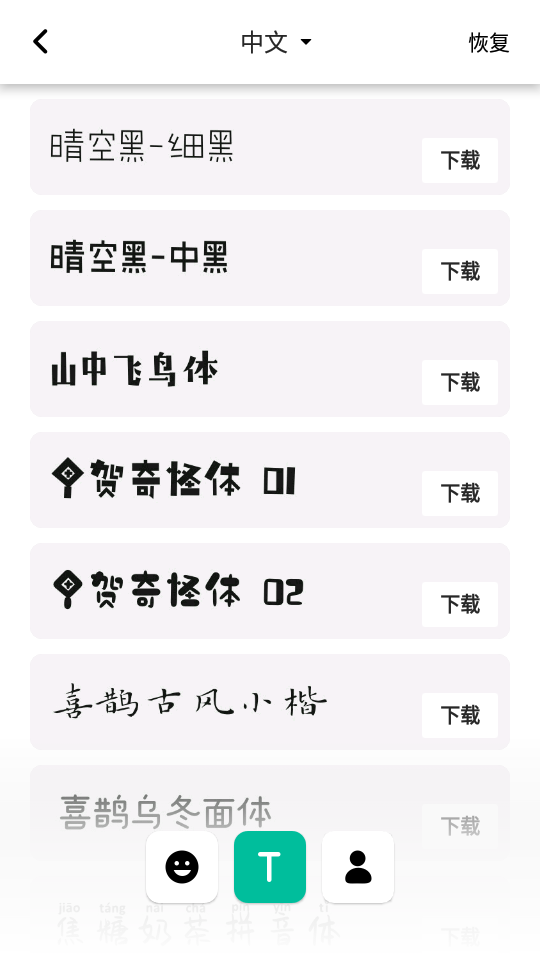
另外,字体样式更多适用于英文输入和数字输入,对于中文输入比较不友好。
小提醒:字幕输入后,字幕内容不容易修改。建议在其他平台先写好,再复制-黏贴。
点击右上角的「保存」按钮,即可保存Vlog。
03、修饰照片
其实写到这里,你会发现:inshot关于视频、照片和拼图的三个功能的操作界面都是基本相同的。
因此修饰照片,我们更多是用到「调节」功能,其中几个功能如:亮度、对比度、褪色和暗角等,我觉得会比较常用到。
它毕竟不是专门用来修图的软件,可以理解它属于简单粗暴的修图工具。在此,向大家介绍几个我比较熟悉的高阶后期应用:波辣修图、Snapseed、SKRWT、VSCO。
04、拼图心得
我觉得拼图有时候就像在制作手账本一样,我们可以贴很多贴纸,可以写点文字,可以张贴照片。
这大概也是一种生活的仪式感和回忆吧。
导入本地音乐
打开inshot后,导入一个视频,这个比较简单,就不说了,然后选择底部的“音乐”选项。
接着点击“歌曲”选项。
选择一首要导入的音乐,下载完成之后就点击后面的“使用”按钮。
最后点击确定就可以了。
InShotapp如何合并视频
1、首先,我们要在手机中打开【inshot】,可以导入照片或视频,也可以进行拼图操作也可以把几个视频合成一个视频。
2、我们要先点击新建视频,如图在打开的界面中,选择第一个视频,点击右下角的对号,如图所示。
3、我们先点击视频,导入一个视频,然后进入视频编辑页面,现在就可以对视频进行剪切,调速,添加背景、滤镜、音乐、文字、贴纸等。
4、点击视频缩略图打开快捷菜单,可以调节视频音量等,视频编辑完成后,点击左下角的加号,在打开的界面,选择要合并的第二个视频,点击对号添加。
5、如果还有第三个视频,同样点击左下角的加号添加视频。视频添加完成后,点击右上角的保存,把合并的视频导出来。
更新日志
v2.123.1487版本
错误修复
 漫雾生成器手机版
 云电脑尊享版app
 肌肉激痛点安卓中文版
 计步宝赚钱免费版
 flash插件app
 趣猜歌app
 爱享到app
 鉴意合app
 乐学小鹅平台
 蝴蝶精灵app
 六分钟英语
六分钟英语 罗塞塔科技app
 re浏览器app
 社会工作者准题库app
 黄冈名师app
 番茄免费小说无广告最新版
 德化智慧教育
 ai潮汐睡眠app









 速记gre单词
 喜刷刷短视频赚钱
 瑞云记学日语
 领可英语
领可英语 考研英语听力
 世嘉md模拟器官方版
 泱泱影视app最新版本
 火听
火听