
游戏简介:
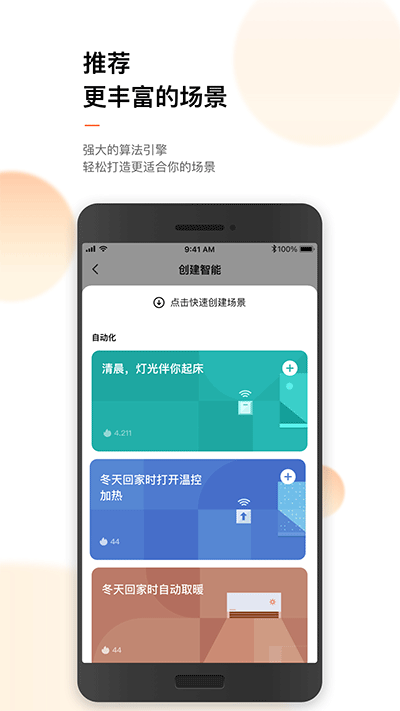
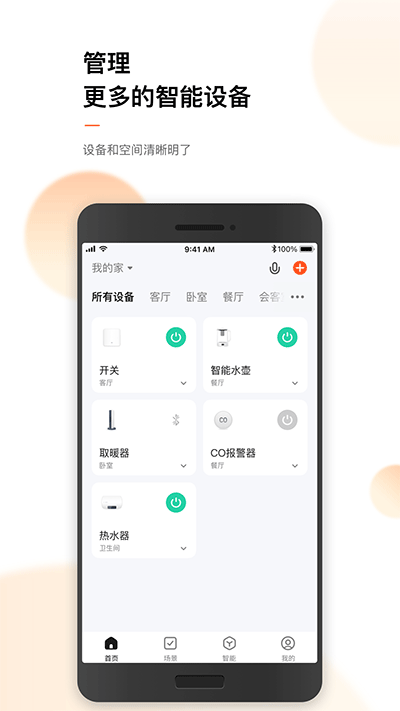
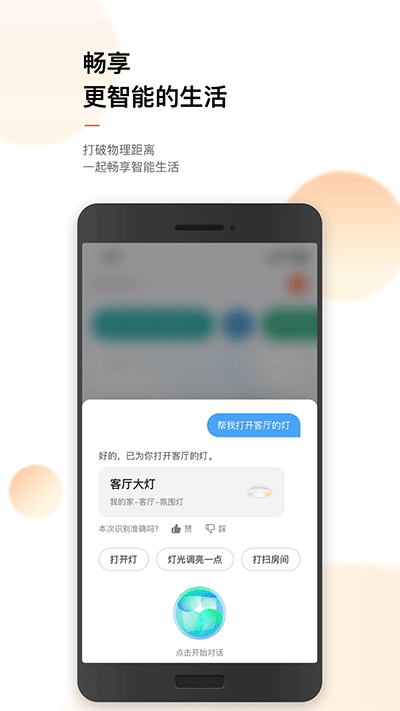
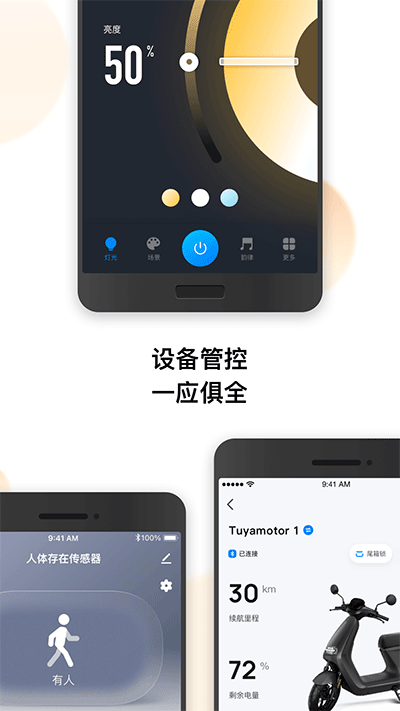
涂鸦智能也太懂懒人了!手机上一个APP就能搞定全家智能设备,让家变成会“听话”的贴心伙伴!不管是灯光、空调、窗帘,还是摄像头、门锁这些,不管什么品牌,大多都能连进来统一控制,不用来回切换多个软件。语音指令说一句就能执行,“打开客厅灯”“调低空调温度”秒响应,还能自定义“回家模式”“睡眠模式”,一键联动所有设备,比如回家自动开灯开空调,睡觉自动关灯拉窗帘。出门在外也能远程操控,忘关电器、想查看家里情况,打开APP就能搞定,安全感和便捷度直接拉满!
软件特色
1、新功能随时在线升级
当智能硬件产品实现功能升级时,只需要调整控制面板前端代码。
用户无需升级App手机客户端就可以体验到最新功能。
2、快速实现设备控制面板
新增一款智能设备接入,可以在产品接入平台新增设备,然后基于涂鸦智能提供的Demo进行
开发,或者基于之前接入的设备控制面板代码做微调,调试通过后即可发布设备。
3、提供丰富的模版组件
新增设备功能控制面板时,可以在涂鸦智能云提供的模版库中选择通用组件,快速搭建个性化
控制面板。免去前端代码开发,最大化降低成本。
4、使用ReactNative前端框架
ReactNative是开源JavaScript开源框架,结合了Web应用和Native应用的优势,让智能App中的控制面板不仅可以像Web一样在线更新,还可以拥有像原生应用一样优秀的操作体验。
涂鸦智能app怎么连接设备?怎么连接小爱同学(这里用ss190”智能音箱印象举例)
用“涂鸦智能"App配置"ss190”智能音箱
如果您已经配置好了涂鸦智能app,您可以跳过这—步。
1、请确保您的"ss190”音箱已经通电。
音箱通电后,如果听到音箱提示"我已进入配网状态,请在手机上下载app,为我完成配网”,可进行下一步;
如果音箱已经配过网,请长按音箱静音键,在听到“我已进入配网状态,请在手机上下载app,为我完成配网"后可进行下一步。
2、请确保"ss190"音箱所处的环境有能够顺畅访问网络服务的Wi-Fi。
3、打开手机上的"涂鸦智能”App。
4、输入涂鸦智能账号及密码,点击“登录”。
5、登录app后,在首页点击“添加设备”或右上角“+”来配置“ss190”音箱。
6、添加音箱设备:
方法一:手动添加-其他-智能音箱。
(1)点击“智能音箱”。
(2)勾选“确认指示灯快闪”,点击“下一步。
自动识别到设备时,可以直接点击“去添加”。
(3)点击加号。音箱:“已收到网络信息,马上进行连接”—音箱配网中。
(4)配网成功。音箱:“嗨,我来啦”—音箱配网成功。
方法二:自动发现(确保设备处于配网状态)-修改Wi-Fi配置。
(1)点击“下一步”。
(2)连接您的Wi-Fi网络(请选择2.4G频段的Wi-Fi),并输入正确的Wi-Fi密码,然后点击“下一步”。
(3)网络连接中。音箱:“已收到网络信息,马上进行连接”—音箱配网中。
(4)添加成功。音箱:“嗨,我来啦”—音箱配网成功。
(5)若配网失败,请点击“确保设备处于配网状态”,按照提示进行设备重置。
方法三:点击右上角,通过扫码识别设备。
7、此时,“ss190”音箱的配置过程结束。可通过对“ss190”音箱讲话来控制您的智能设备。(音箱唤醒词:小智管家)
连接成功即可用“涂鸦自研语音"控制您的智能设备
现在,您可以使用"涂鸦自研语音"来控制您的智能设备了。
您可以通过下列指令控制您的设备(如客房的灯)∶
-小智管家,把客房的灯打开。(开关设备)
-小智管家,把客房的灯调到80。(设置灯到任意亮度)·小智管家,把客房的颜色调成红色。(灯调节颜色)
Wi-Fi设备如何进行配网?
第一步:让设备进入配网模式【具体可参考产品说明书】
照明设备可反复开关3次。其他设备可长按复位键5秒。指示灯闪烁表示设备已进入配网模式。
第二步:在App首页点击"+"号添加设备
在手动添加的页面,选择这个设备对应的品类名称,选择Wi-Fi类型。
第三步:让设备连接家中网络
选择家中2.4GHz的Wi-Fi频段,并输入网络名称及密码,让设备连接网络。
等待2分钟,设备添加成功
若配网失败可以按以下方法进行重试:
1、重置设备并重新配网,重置操作见第—步
2、将设备移动到离Wi-Fi路由器近的地方配网
3、确认设备所支持网络频段与当前配网所使用网络频段是否一致,若不一致请将配网频段调整为一致。
软件功能
1、远程控制家用电器,省心,省电,随时随地想开就开
2、可以同时添加多种家电,一个APP控制所有智能设备
3、灵活设置定时任务,按时准确执行
4、一键共享设备给家人朋友,全家轻松享受智能生活
5、快速连网,无需等待,享受极速体验
软件优势
1、设备管理,一键识别智能设备然后自动添加非常方便。
2、远程操控,即使智能设备不在身边也能远程操控运行。
3、家人分享,可以有选择性分享智能设备给其他的家人。
4、异常提醒,一旦某个智能设备出现异常自动发出提醒。
软件亮点
1、快速发现,简单易用
老人小孩都能快速掌握的智能设备连接和操作,智能设备使用更便捷;
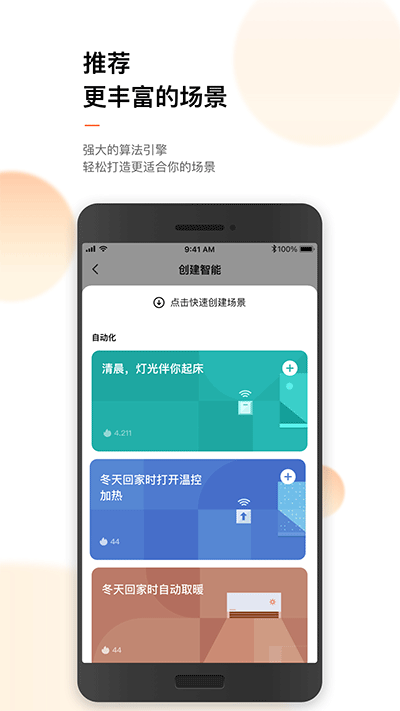
2、场景推荐,随你所想
按照您的使用习惯,随时定制您的个性化生活场景;
3、设备共享,科技传递
把设备共享给亲朋,让亲朋随您一起感受智慧生活的便利;
4、云云互通,万物互联
跨品牌互联互通,实现真正的万物互联时代。
常见问题
一、如何分享设备?
您好,您可以按照以下方式进行操作:分享单个设备:
1、在设备控制页面,点击右上角的图标进入设备设置页面;
2、找到并点击"共享设备"-"添加共享",输入对方的手机号/E-mail,点击完成,即可将设备分享给家人使用;
3、分享单个设备是没有权限管理的。
分享家庭设备:
1、进入App主页,点击“我的”-“家庭管理";
2、进入需要设置的家庭,点击"添加成员”,把需要进行设备共享的家人朋友加入该家庭,即可共享所有家庭中的设备,此操作无需对单个设备进行重新共享。
3、最简单的共享方式是使用一个账号进行登录。
4、通过家庭的方式分享设备,可以设置管理员和普通成员,对设备进行一定程度上的权限管理。
5、点击查看:家庭成员中的普通成员、管理员、家庭拥有者的区别是什么?
如果您依然无法正常分享设备或者添加家庭成员,请您点击查看"无法将设备分享给他人,或是添加他们到家庭中?"获取更多帮助。
二、我应该如何添加/移除家庭成员?
您好,您可以按照以下方式进行操作:
1、点击App中的"我的-家庭管理”;
2、进入需要设置的家庭,点击"添加成员”;
3、选择"App账号"输入成员的帐号(手机号或者邮箱),确保添加的家庭成员也已经注册了帐号;
4、您也可以通过分享到第三方社交平台生成一个邀请码来邀请他人加入您的家庭;
5、可以选择是否为管理员(只有家庭拥有者才能添加管理员)。添加成功后,成员登录账号后即可看到家庭;
6、点击已添加的家庭成员,进入“家庭成员"编辑界面,点击最下方的"移除成员"按钮即可移除家庭成员。
三、如何删除/添加房间?
您好,您可以按照以下方式进行操作:
1、在"首页"表页点击"…",选择弹出的"房间管理"即可跳转到"房间管理"页面;
2、在"房间管理"页面点击最下方的"添加房间"按键,即可添加新的房间。
3、在"房间管理"页面点击右上角的图标,即可进入房间顺序调整页面,您可以点击房间左侧的删除按键删除不需要的房间;
四、智能任务(一键执行/自动化)没有正确执行该怎么办?
您好,建议您按照以下方式进行排除:
1、请确认您的设备正常通电并且开机;
2、请确认在任务执行时段中,设备在稳定流畅的网络环境中正常在线;
3、如果设备正常在线也正常开机,但是任务没有正确执行的话,请将任务删除之后再重新添加一个新的任务;
4、如果问题没有得到改善,请移除设备之后,重新添加设备,并再次设置定时任务。
5、如果您用的是zigbee设备,可能是由于您的设备没有与网关连接导致的。如果您的网关已连接,可能是场景中配置了过多的设备导致的,建议通过群组的方式设置场景。
6、如果您用的是Wi-Fi设备,可能是设备离线导致的,请移除设备之后,重新添加设备。
更新日志
v6.11.6版本
-全新DIY首页,家庭首页支持用户自定义,让家庭不再千篇一律
-针对大量设备家庭的操作体验全面升级,提供丰富的控制组件,设备再多也能轻松玩转
-还有更多优化,等你来发现
 满天星app
 虫虫漫画最新版
 精灵自动点击器最新版
 今日电台app
 空气投篮app安卓
 一起习题app
 初中英语宝app官方最新版
 小象记账app
 趴趴英语最新版
 家友趣app
 光之收藏家手机版
 筑术云管理平台
 云里汇安卓版
 Pop On Tutorrapp
 工尺APP
工尺APP 票友记官方版
 火花编程app
 Droplets中文版









 金盟管家app
 Vinkle app
 中英考研app
 沿途代购助手
 放心课app
 都学MBA app
 电工考试题库免费版app
 倾城相机app