
游戏简介:
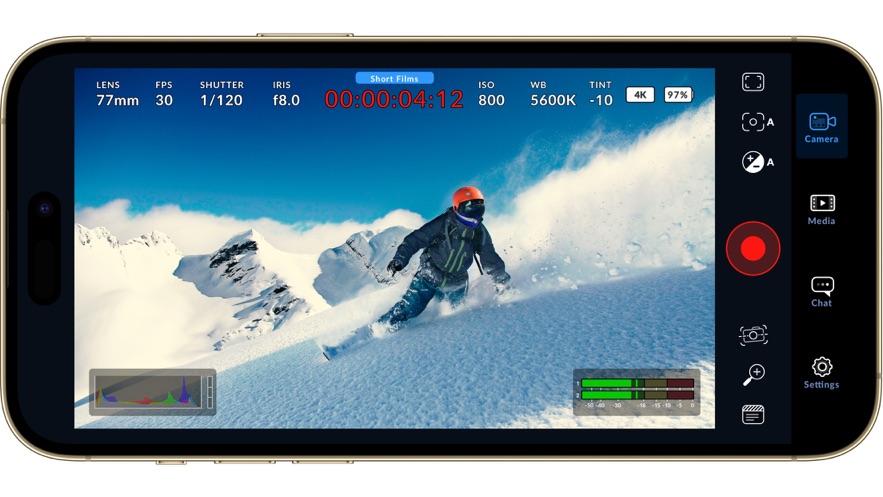


Blackmagic Camera是一款兼具实用性与美观性的拍照摄影软件。在这里,用户能快速找到并切换自己需要的各类拍照风格,还可以自由挑选心仪的滤镜和背景,体验到全新的软件服务。软件内提供了十分丰富的美化功能,让用户能选择到自己喜欢的美化效果,从而获得全新的摄影体验,快来试试吧。
《Blackmagic Camera》软件介绍:
1、场景相机使您轻松成为杂志,广告牌和电子屏幕的明星,在媒体选项卡中选择多个视频,并允许您批量复制和编辑。
2、美食摄像头,实时滤光效果+精美水印,瞬间增强发力,转发到各大社交工具,深夜食堂拉恨刺激朋友的食欲。
3、智能相机,不需要做任何设置,无论用户在哪里,无论拍摄什么,只需点击拍照按钮,就能立刻得到最清晰。

《Blackmagic Camera》软件说明:(2025.6.13更新)
1. 它配备了多种风格模板,允许用户快速选择并轻松拍摄个性化照片。
2. 软件会自动优化人像的细节,增强照片的质感,使人物的五官更加立体细腻。
3. 它提供多种滤镜样式,可以轻松切换,使每张照片充满创意和故事感。
4. 配备专业的对焦辅助、斑马线显示等辅助工具,帮助用户精准控制拍摄细节。

《Blackmagic Camera》软件特色:
1、黑魔相机应用程序是基于黑魔相机的强大的软件技术,为用户带来了许多熟悉和强大的功能。
2、用户界面设计直观、专业,用户可以通过手动控制轻松调整帧率、快门速度、曝光等参数。
3、该应用程序还支持数字电影功能,允许用户使用镜头进行电视和电影制作,从而获得更高质量的视频输出。
《Blackmagic Camera》三套工作流程方案!
1. 录制到设备存储
使用您的设备进行录制,然后将片段导出到外部存储盘。这样有助于释放设备上宝贵的存储空间,并且稍后与全球其他用户共享文件。
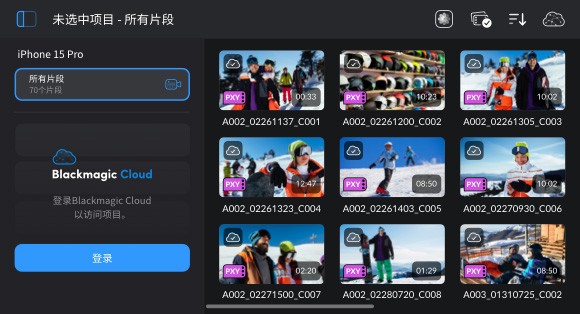
2. 录制到DaVinci Resolve
登录Blackmagic Cloud后选择一个DaVinci Resolve项目。无论是每次录制结束后,还是在录制进行过程中,媒体文件都会自动上传并同步给该项目的所有成员。
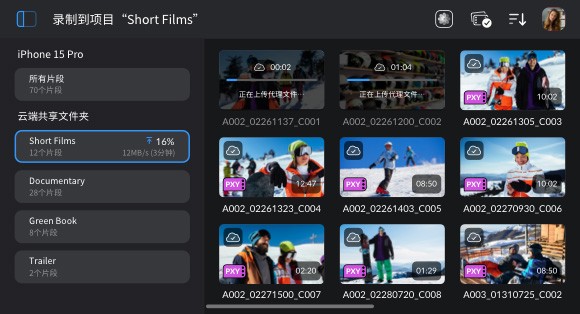
3. 上传所选片段
Blackmagic Camera还具备手动功能,您可以先把素材录制到设备里,之后再根据需要,在网络连接可用时,挑选特定的片段通过Blackmagic Cloud进行上传。

《Blackmagic Camera》软件优势:
1、用户可根据项目需求选择23.98、29.97、59.94fps等不同帧率进行录制,适合不同类型的视频制作。
2、通过集成Blackmagic Design的数字摄像机控制和图像处理技术,您可以创建接近好莱坞质量的电影纹理。
3、你可以直接将你的作品上传到YouTube、TikTok和Instagram等平台上,以便快速分享和展示,并获得更好的图像质量。
《Blackmagic Camera》怎么拍照片(2025.8.5更新)
1、镜头选择与搭配
首先,挑选合适的镜头至关重要。13mm镜头适合拍摄宏大场景,24mm镜头则是多数场景的拍摄主力。若想拍摄人物特写,77mm镜头会是理想之选。要记得依据拍摄需求来调整镜头,如此才能拍出更出色的效果。

2、快门速度与帧率
快门速度对视频流畅度起着直接作用。通常情况下,快门速度建议设置为帧率的1/2倍或更低。举个例子,若帧率调整为50p,快门速度就应设为1/100秒或者更短的时间。通过这样的设置,能够有效防止掉帧问题,使视频呈现出更顺滑的视觉效果。

3、白平衡与色调
白平衡是摄影中非常重要的一环,它决定了画面的色调。

你可以根据不同的光线条件调整白平衡,比如多云、日光灯、白炽灯等。色调方面,你可以选择青色、蓝色等不同的色调,让画面更有层次感。

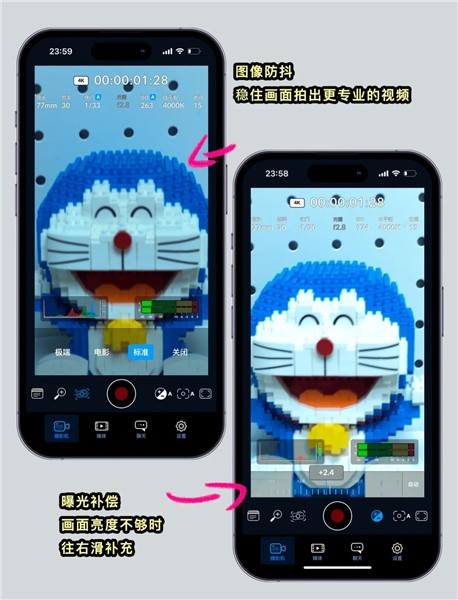
4、图像防抖与曝光补偿
为了拍出更专业的视频,开启图像防抖功能可以稳住画面。同时,如果画面亮度不够,可以通过曝光补偿来调整亮度。这些功能都能让你的视频看起来更加专业。
5、网格线与对焦辅助
网格线可以帮助你更好地构图,而对焦辅助则能帮助你准确对焦。这些功能都能让你的拍摄更加精准。

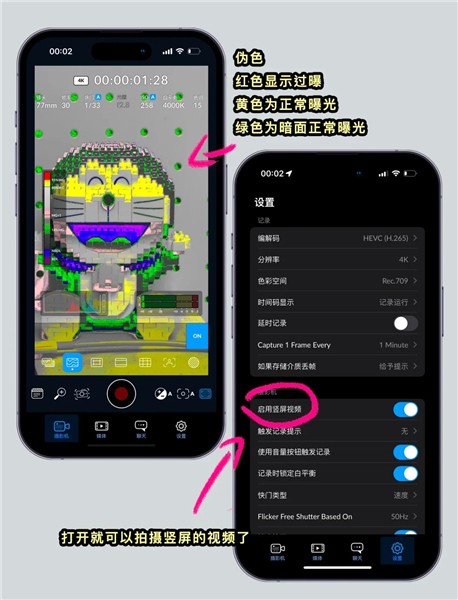
6、伪色与编解码
最后,记得要调整伪色与编解码设置。伪色能辅助你更精准地把控画面曝光,编解码设置则会影响视频的分辨率与色彩空间,这些设置都有助于提升视频质量。
《Blackmagic Camera》软件亮点:
1、提供与专业摄影相机相媲美的拍摄功能,包括多种分辨率和帧率选项。
2、用户可自定义如光圈、快门速度、焦距等专业参数,给用户极大的创作自由。
3、特别定制的功能允许用户像高端数码摄像机一样控制相机,以实现更精细的图像质量。
4、用户可根据项目需要选择23.98、29.97或59.94fps等不同帧率进行录制,适合不同类型的视频制作。
《Blackmagic Camera》兼容机型
三星Galaxy S23、S23 Plus、S23 Ultra、S24、S24 Plus、S24 Ultra
Google Pixel 7、7a、7 Pro、8、8 Pro
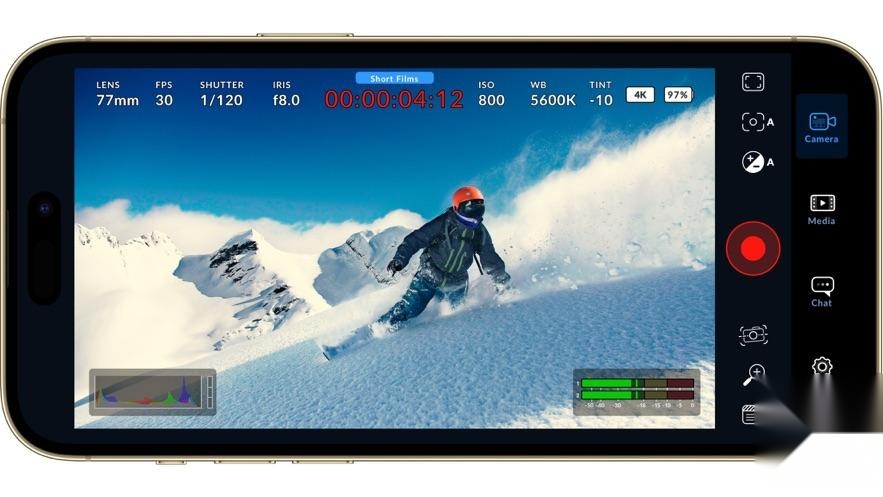
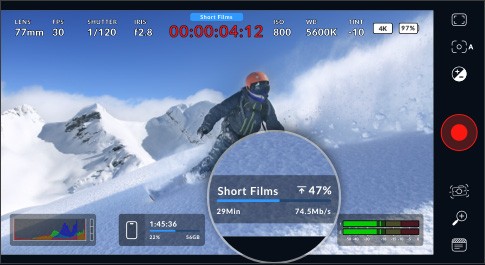
《Blackmagic Camera》屏幕HUD介绍
每秒帧数
每秒帧数调整一般可以根据后期制作的交付格式来设置。帧率的调整范围从预设的24fps一直到120fps,具体根据您的设备而定。
快门速度
您可以根据不同照明条件来调整快门速度,或者控制画面中的运动模糊程度。该设置可以手动控制,或者滚动速度控制,从给出的速度中选择。
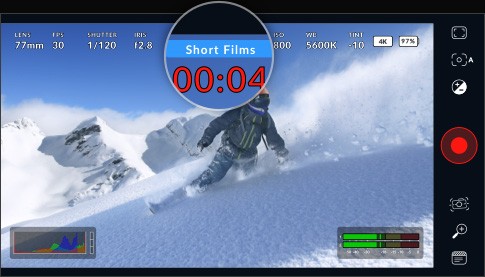
时间码
时间码提示可以显示录制时长或者当日时间。录制期间,时间码将会变成红色,并显示播放片段时嵌入的时间码。

项目名称提示
如果您从媒体选项卡中选择录制DaVinci Resolve项目,那么HUD时间码的上方就会显示相应的项目名称。
ISO
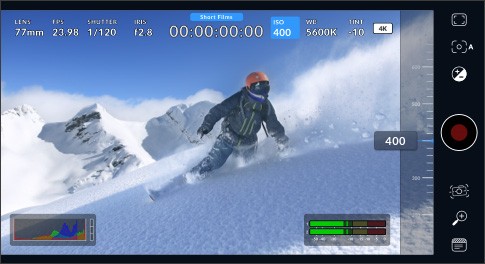
ISO能够调节图像传感器对光线的敏感程度。像ISO 100这样的设置比较适合在户外使用,而数值更高的ISO则适用于光线较暗的拍摄场景。点击ISO图标就能进入感光度的设置界面。
白平衡/色调
白平衡可针对不同的色温进行调整。常见的预设包括日光、阴天和荧光灯,或者您也可以手动设置。锁定后就可以保存设置。
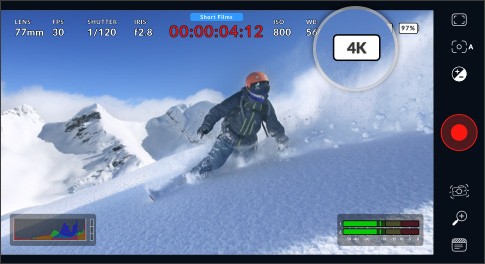
分辨率
您在录制设置中设定的分辨率会出现在状态显示中,这样能一目了然地检查自己是否以720p、1080p、4K或高达8K的格式进行拍摄。
直方图
直方图有助于检查画面的曝光状况。其左侧代表暗部区域,最右侧则对应亮部区域。当直方图的两侧边缘出现截断现象时,就应当调整曝光参数,避免画面出现曝光裁切的问题。

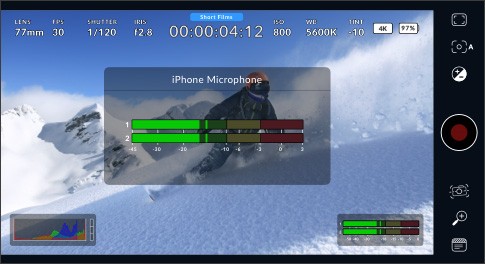
音频表
您可以使用音频表来检查麦克风或外接信号源的录制电平。为防止失真,峰值音频电平应落于绿色刻度区域上端。
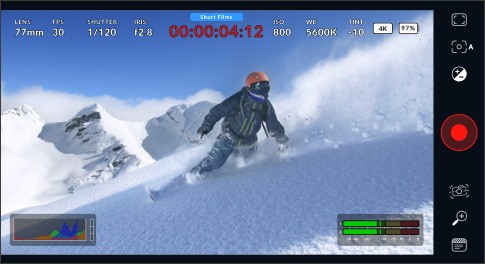
录制按钮
录制按钮用于控制开始和停止录制。点按一次可开始录制,再次点按可停止录制。录制期间,该按钮和屏幕顶部的时间码会变成红色。
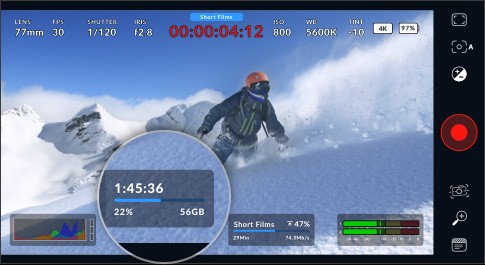
存储状态提示
存储状态提示会以时、分、秒的格式显示设备内部存储的剩余录制时间。通过访问设置选项卡中的设置菜单可以打开存储状态提示显示。
上传提示
当您向Blackmagic Cloud上传时,上传提示会显示片段名称、上传速度、已上传片段百分比和完成上传的剩余时间。
《Blackmagic Camera》推荐理由:(2025.7.16更新)
1、Blackmagic Camera提供了与专业摄影相机相媲美的拍摄功能,包括多种分辨率和帧率选项。
2、用户可以自定义设置诸如光圈、快门速度、焦距等专业参数,给予用户极大的创作自由度。
3、特别定制的功能允许用户如同操作高端数码摄像机一样控制相机,实现更精细的影像质量。
《Blackmagic Camera》小编点评:
Blackmagic Camera是一款十分有趣且颜值在线的拍照摄像软件,用户在这款软件里能体验到各种各样丰富好玩的功能。软件中配备了多种精美滤镜与特效,还有各类好看的贴纸和素材,帮助用户轻松打造出心仪的美图。
《Blackmagic Camera》更新日志:
v1.2.0025版本
支持谷歌Pixel 9、9 Pro和9 Pro XL。
在比赛中解决了稳定性问题。
解决了后视镜前置摄像头的剪辑方向问题。
解决了数字或LUT图标显示问题。
解决了OnePlus 12上的屏幕尺寸检测问题。
解决了小米14的稳定性问题。
解决了录制后显示重复剪辑的问题。
总体性能和稳定性改进。
 夸克浏览器正版
 书签地球免费版
 六速空间官方最新版
 滴滴出行官方版
 滴滴代驾安卓版
 格式工厂转换器手机版
 乐视视频乐享版
 换发型相机直装版
 速闻最新免费版
 画质猫手机免费版
 BlackmagicCamera官方版
 videostar正版
 SNOW相机免费原版
 会声会影免费版
 codeformer安卓版
 辣椒极速版
辣椒极速版 高德地图原版







 StarSkt星绘漫原版
 bomtoon韩版
 喵趣漫画免广告版
 神漫画最新版